Tutorial: Hover images
This page demonstrates how easy it is to add images to your writing flow. Various images are placed around the page. Every export code on this page has been duplicated in quotes immediately after its place in the text, so you can see exactly what has been typed.

^do(MediaImgTog, "sample.jpg", "sample_hover.jpg", "MediaImgTog with two args: img-right img-small.", "img-right img-small")^
Lorem ipsum dolor sit amet, consectetur adipiscing elit, sed do eiusmod tempor incididunt ut labore et dolore magna aliqua.
Duis aute irure dolor in reprehenderit in voluptate velit esse cillum dolore eu fugiat nulla pariatur. Excepteur sint occaecat cupidatat non proident, sunt in culpa qui officia deserunt mollit anim id est laborum.
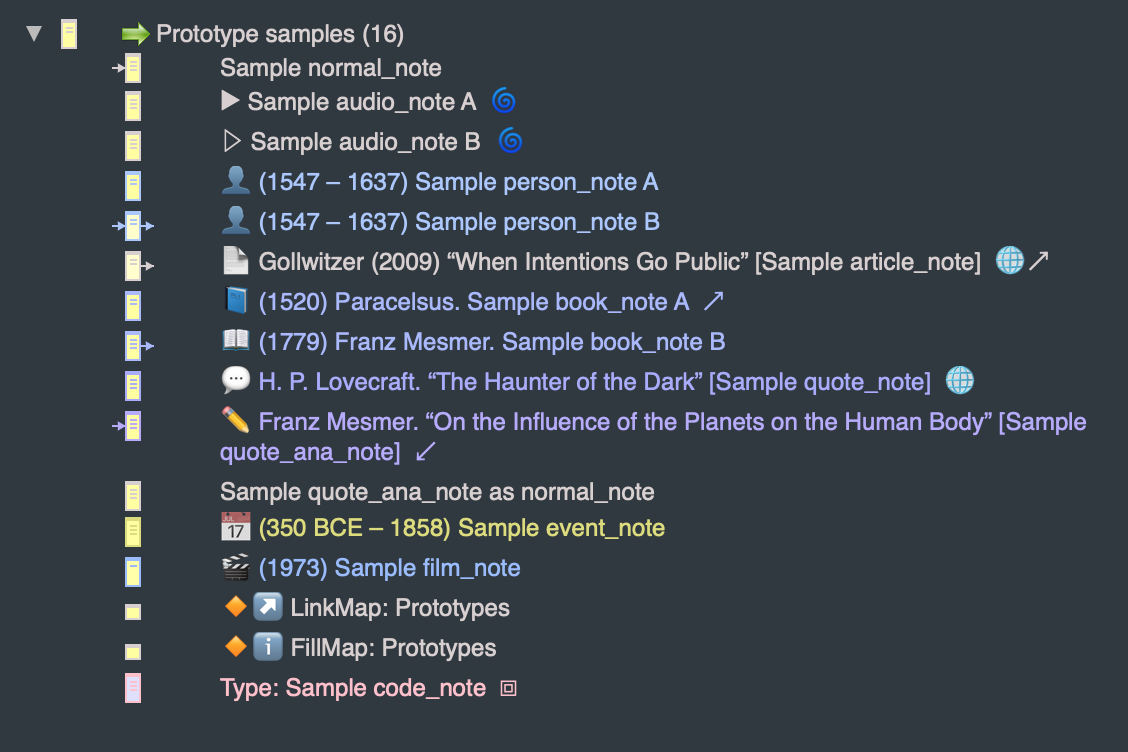
MediaFigTog with one arg: img-left. HOVER to see the effect of running ⬍ Show Num (turning $DENum on).
^do(MediaFigTog, "bp_demo_fhov1.png", "bp_demo_fhov2.png", "MediaFigTog with one arg: img-left. HOVER to see the effect of running ^do(Stamp, ⬍ Show Num)^ (turning $DENum on).", "img-left")^
Lorem ipsum dolor sit amet, consectetur adipiscing elit, sed do eiusmod tempor incididunt ut labore et dolore magna aliqua.
Ut enim ad minim veniam, quis nostrud exercitation ullamco laboris nisi ut aliquip ex ea commodo consequat.
Duis aute irure dolor in reprehenderit in voluptate velit esse cillum dolore eu fugiat nulla pariatur. Excepteur sint occaecat cupidatat non proident, sunt in culpa qui officia deserunt mollit anim id est laborum.
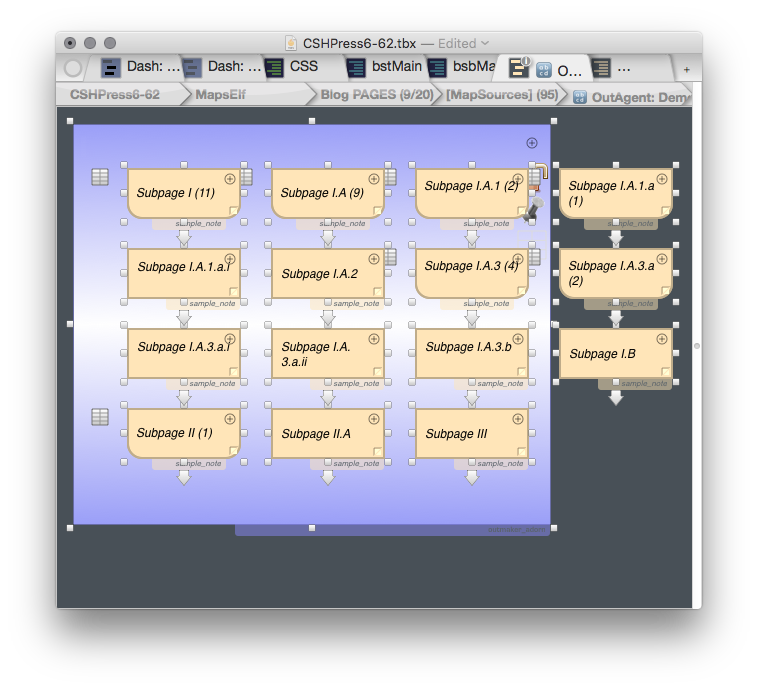
MediaWinTog with two args: img-right img-large.
^do(MediaWinTog, "bp_demo_whov1.png", "bp_demo_whov2.png", "MediaWinTog with two args: img-right img-large.", "img-right img-large")^
Lorem ipsum dolor sit amet, consectetur adipiscing elit, sed do eiusmod tempor incididunt ut labore et dolore magna aliqua.
Duis aute irure dolor in reprehenderit in voluptate velit esse cillum dolore eu fugiat nulla pariatur. Excepteur sint occaecat cupidatat non proident, sunt in culpa qui officia deserunt mollit anim id est laborum.